
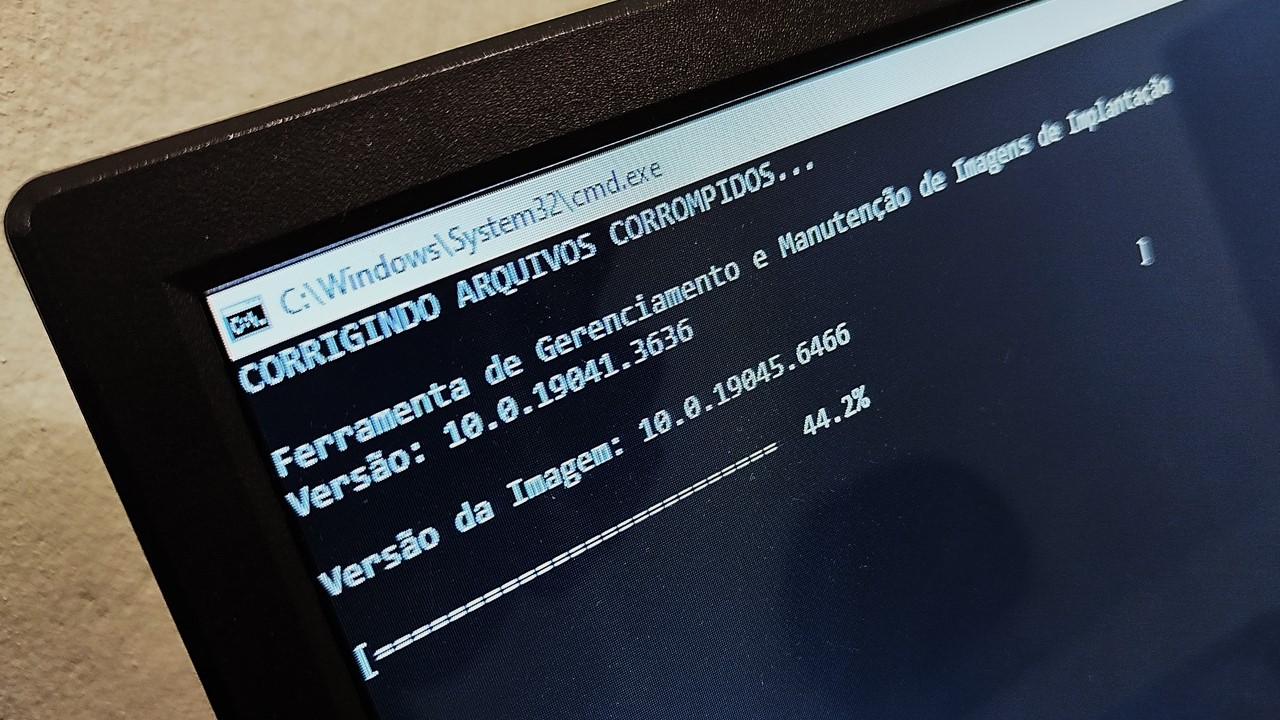
Na rotina de manutenção do sistema operacional Windows existem formas correta de proceder, como a execução de comandos simples que verifica e repara arquivos corrompidos, sem precisar formatar ou reinstalar o sistema.
Dito isso, temos como exemplo o comando “DISM /Online /Cleanup-Image /RestoreHealth” que é uma ferramenta de reparo do Windows, cuja qual verifica e corrige arquivos corrompidos na imagem principal do sistema.
Esse comando é executado em ambiente Windows, por meio do Prompt de Comando (cmd.exe) ou PowerShell. Ele substitui dados danificados por versões saudáveis baixadas diretamente do Windows Update ou de outra mídia de instalação.
Para executar o procedimento realizado pelo comando DISM, siga o passo a passo:
- Abra a barra de tarefas ou menu iniciar e pesquise por Prompt de Comando ou PowerShell, você pode digitar cmd no campo de pesquisa;
- É importante executar como administrador o terminal de comandos (CMD ou PowerShell);
- Com o terminal de comandos aberto, digite o comando a seguir:
DISM /Online /Cleanup-Image /Restorehealth- Aguarde o processo de verificação terminar, em seguida considere executar também o comando a seguir para usar a imagem recém-restaurada para consertar arquivos protegidos do Windows:
sfc /scannowApós a realização dos procedimentos, considere reiniciar o sistema operacional Windows, para melhor consolidação do reparo que acabou de ser realizado no computador.
Caso tenha interesse, foi desenvolvido um arquivo Batch (.bat) que basicamente é um script de texto simples com uma sequência de comandos do Windows para executar todas as etapas descritas no passo a passo acima.
Script do comando completo para execução como administrador:
@echo off
echo VERIFICANDO E CORRIGINDO ARQUIVOS CORROMPIDOS...
DISM /Online /Cleanup-Image /Restorehealth
rem Wait %o1%
echo CONSERTANDO ARQUIVOS PROTEGIDOS DO WINDOWS...
sfc /scannow
rem Wait %o1%
echo Reiniciando o sistema em 9 segundos...
shutdown /r /t 9
pause >nul
Criando o arquivo BAT: Abra o programa de Bloco de Notas do Windows, copie e cole o script acima nele, salve com a extensão .bat, após isso abra/execute o arquivo como administrador. Vai abrir diretamente o terminal do cmd e você vai acompanhar todo o processo de verificação e correção, depois o sistema será reiniciado automaticamente.
Observação: Para que o script funcione corretamente e com privilégios de administrador, esteja com o computador conectado a Internet e lembre-se de abrir e “Executar como administrador” o arquivo .bat ou o terminal de comando.

Deixe um comentário